Annexes
Pour les annexes, organisées sur une grille de 12 colonnes (template appendices), quelques autres class sont prédéfinies :
offset0: pas de décalage (valeur par défaut)offset2décale l’image en colonne 3offset4décale l’image en colonne 5offset6décale l’image en colonne 7offset8décale l’image en colonne 9quarterdimensionne l’image sur 3 colonnes (un quart de la largeur — valeur par défaut)thirddimensionne l’image sur 4 colonnes (un tiers de la largeur)halfdimensionne l’image sur 6 colonnes (la moitié de la largeur)twothirddimensionne l’image sur 8 colonnes (deux tiers de la largeur)threequarterdimensionne l’image sur 9 colonnes (trois quarts de la largeur)fulldimensionne l’image sur 12 colonnes (toute la largeur)
Par exemple :
(figure: url/de_limage.jpg class: notwhite offset6 half)
À l’aide !
Pour aider à la mise en page “visuelle” des images, on peut activer un utilitaire visuel.
En contexte écran, ajouter ?layout à l’URL.
En contexte de prévisualisation print, ajouter ?print&layout à l’URL.
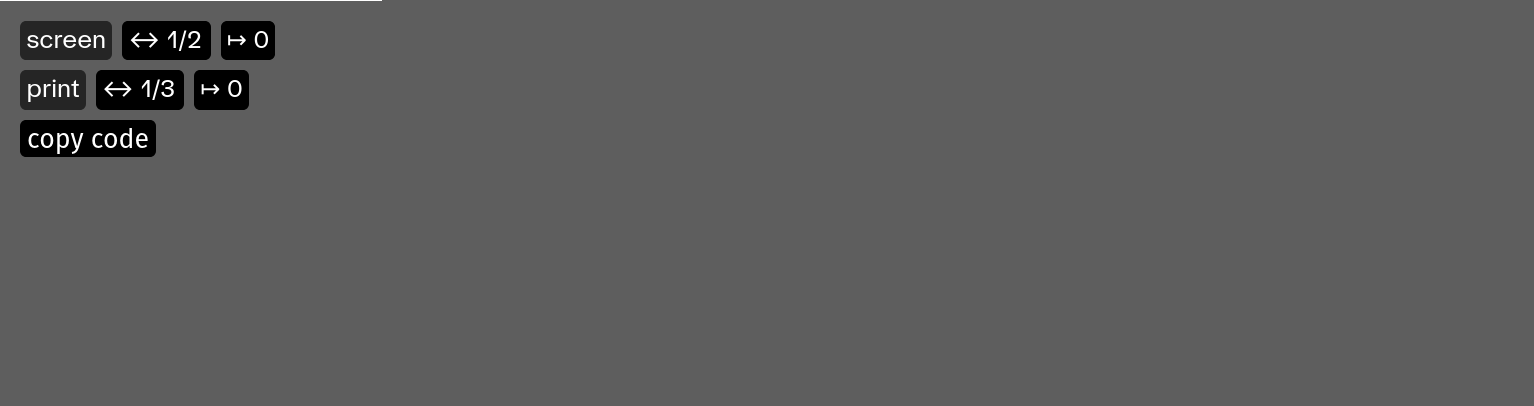
Chaque figure se voit alors doté d’un outil permettant de définir la largeur de la figure (quarter, third, half, twothird, threequarter ou full) et son décalage (offset0, offset2, offset4, offset6 ou offset8).
Le code d’intégration de la figure est alors copié dans le presse-papier.
Pour diférencier la mise en page des images entre l’écran et l’impression, on peut établir des styles différents pour chaque contexte.
Par exemple :
(figure: images/01.jpg class: half print: full)
⚠️ Attention, en contexte d’impression, la mise en page n’est pas recalculée. Il faut modifier le code d’intégration de la figure concernée dans le fichier markdown, l’enregistrer, puis actualiser la page dans le navigateur.